ラベル 機能 の投稿を表示しています。 すべての投稿を表示

2019/07/25

PSP9リリース! ~新機能その2~ Installation Manager vSphere関連

こんにちは、田中です。
今回はHCI構成専用インストーラーこと【DataCore Installation Manager vSphere 10.0 PSP9】の更新内容を紹介します。

まず最も基本的なことですが非常に重要なことです。vCenter 6.7に対応しています。
細かいところは文章で先に紹介します。
  • Windows7と10からもインストールできます。
  • VMware VIXが必要なくなりました。
  • Windowsのコンピュータ名をちゃんと変えてくれるようになりました。
では中身を見ていきます。
インストーラーのサイズが非常にコンパクトになりました。たったの15MBです。PSP8ではWindowsのイメージも含まれていたため数GBもありましたが、PSP9からは設定中にバックグランドでダウンロードするように変更されたためこれだけ軽量になりました。


画像の一番下を見ると分かりますが、最低限必要なパラメータを入力している間に裏で必要なファイルをダウンロードしていますね。

余談ですが、パートナーの方で繰り返し実行したいときは【C:\Program Files\DataCore\vSphereInstallationManager\installer】にあるファイルを残しておいて、同じPCから実行しましょう。

次、これは要望が多かったものです。データコアサーバーVMへの物理ディスクの接続にRDMが選べるようになりました。使うことができないデータストアが何個も作成されることがなくなりスッキリしますね。


以前は評価版の状態でコンソールやリモートデスクトップで接続できていましたが、PSP9ではインストール完了後にvSphere Web Clientからコンソールを開こうとするとプロダクトキーを入力する画面で止まっています(バックグランドで全てのインストールや設定が完了しています)。
所有するキーを入力するとデスクトップにアクセスできるようになります。


VVOL2.0がデフォルトで組み込みになり、自動設定されるようになりました。
一番のビッグニュースだったのですが問題が発見されました。うまく設定されていなくて使えませんでした。改修をお待ち下さい…

通常のVMFS6データストアは今まで通りコンソールから簡単に作成できます。全台に対して4パスのラウンドロビンで接続されていることがわかりますね。


2019/07/22

PSP9リリース! ~新機能その1~ 暗号化

こんにちは、SA(ソリューションアーキテクト)の田中です。PSP9のGAに合わせてブログを復活させました。お恥ずかしい話ですがほぼ1年ぶりの投稿です。

2019年7月15日に最新版であるV10 PSP9がリリースされました!!
今回も使える機能追加が非常に豊富なので順番に紹介していきます。

そこでまずは今回紹介するのは暗号化です。
昨今のGDPR対応、情報漏えい対策としてストレージでも対策として暗号化を求める声が高まっていることにこたえての実装です。

使用しているAPIはCryptography API: Next Generationです。

下図のようなシチュエーションで内容を保護することができます。
  1. 例えばバックエンド(物理)ストレージがiSCSI接続のときにIPアドレスやIQNを詐称したり、ストレージ側の設定を勝手に変更して別のデータコアサーバーでバックエンドストレージをマウントしようとした時
  2. バックエンドストレージを丸ごと盗まれた時、譲渡、売却、リースアップ返却時に他のデータコアサーバーに接続して中身を盗み見ようとした時
左の暗号化されていないvDiskはデータコアサーバー2でディスクプールをインポートして、該当vDiskを任意のホストにサーブ(提供)してマウントすると読み書きできてしまいます。
一方、右の暗号化されたvDiskであれば例え物理ディスクを丸ごと盗まれてしまっても、vDiskをマウントしようとしてもエラーが発生してうまくできません。下記の図だとデータコアサーバー2は鍵がないため復号することができないので中身にアクセスすることができません。


まずやり方を見てみましょう。暗号化の設定はvDiskを作成するタイミングで[Enrypted]にチェックを入れるだけです!簡単ですね。
※作成済み、使用中のvDiskをあとから暗号化vDiskに変更することはできません。


では実際に暗号化vDiskが含まれるディスクプールを他のデータコアサーバーでインポートしようとするとどうなるか試しみます。インポート時にこんな警告画面が出ます。

それでも構わずインポートし、暗号化されたvDiskをサーブ(提供)して、ホストでマウントしようとするとこのようなエラーが出て中を参照することができません。

ちゃんと内容が保護されていることが分かりますね。


注意点はデータコアサーバーがクラッシュして再インストールが発生した時です。何も対策をしていないと誰もディスクの内容を読み出せなくなってしまいます。そうなる前に鍵をバックアップしておく必要があります。
やり方はここに書いてあるとおり、パワーシェルでエクスポートできます。構築が終わった時点でコンフィグファイルと一緒に外部に安全なところに保管しておきましょう。


2015/12/03

SANsymphony™-V10 PSP4の紹介

みなさん、こんにちは。

最近は順調に四半期ごとにマイナーアップデートが繰り返されていますね。
今回は先日リリースされたPSP4で追加された機能を見てみたいと思います。

  • Parallel I/O
  • Universal VVOL
数は少ないですが重要な2つですね。

VVOLについては過去の記事で紹介しました。
ウィザードで簡単に実装できるので次回は手順を紹介したと思います。
VVOLって何?って方はこちらをご覧下さい。VMwareの解説ページです。

そしてParallel I/O!!
正確には新機能ではなくPSP4を利用すれば意識することなく裏側で使用されています。

まずはこちらを見てみましょう。


ムーアの法則に従い増大し続けるコンピューティングリソースに対しCPUはクロックの上昇が頭打ちし、コア数を増加させる方向に変化しました。その結果I/Oを処理する上でCPUがボトルネックになっていました。これがParallel I/Oにより持てるコアを使って並列にI/Oが処理できるようになることにより大量の仮想マシン等から発生するI/Oを効率的に処理することができるようになりました。

このParallel I/OとRAMアクセラレータ(と十分な性能を持ったデバイス(HDDとかフラッシュ))によってどんなことが起きるか?

1つ目、ハイパーコンバージドの場合
  1. より多くのI/O要求により早く応えることができる
  2. iowaitが下がったり、処理が早く終る
  3. CPUをより有効に使うことができるようになる
  4. より多くのVMを動かすことができる
なんという好循環!風が吹けば桶屋が儲かるみたいな話ですが、本当なんですねー。
このSANsymphony-Vのエンジンと昨今の高性能なx86サーバを組み合わせることで、ハイパフォーマンス&高密度なハイパーコンバージドインフラを簡単、低価格に実現することができます。

2つ目、ふつうにストレージとして使う場合
Macにも採用されいよいよ普及期に入った(と勝手に思っている)NVMeに代表される超高速PCIeフラッシュ、新しい高速ネットワーク、そして最大1TBまで対応するサーバメモリを使ったRAMアクセラレーションを余すことなく使いきることができるようになります。

最新のハードウェアが持つポテンシャルを最大限使い切れるSDS、それがSANsymphony-Vです。

2015/10/30

【新機能紹介】VVOL対応

みなさん、こんにちは。

次回のアップデートでいよいよVMware vSphere Virtual Volumes(VVol)に対応します!
 
SANsymphony-Vでストレージを仮想化することによって、既存環境のストレージもしくは新規であっても未対応のストレージ、例えば、エントリーモデル、DAS、内蔵ディスク、そしてまだ対応がすんでいない各社ストレージもVVol対応にしてしまいます!
素晴らしいですね。


ますますストレージの選び方が変わりますね。
機能と信頼性はソフトウェアが提供します。ハードウェアは容量x性能x価格だけで選択できるようになります。

2015/08/17

【新機能紹介】REST API

みなさん、こんにちは。

今日はV10 PSP3の新機能の一つであるREST APIについて紹介します。

機能の追加はとっても簡単です。
データコアサーバにSANsymphonVRESTSupport.zipをダウンロードしてきたら、中にあるexeを実行してインストールするだけです。自動でIISが設定されて、一度OSが再起動(本番環境に入れる時は注意!)します。

では、早速試してみましょう。
今回はWebHelpを参考にしながらやってみたいと思います。
今回はデータコアサーバ内のパワーシェルをRESTクライアントにしたので、接続先は全てlocalhostになっています。接続先ホストやヘッダーの認証情報は適宜置き換えて下さい。
PS C:\Users\Administrator> $headers = @{}
PS C:\Users\Administrator> $headers.add("ServerHost","localhost") 
PS C:\Users\Administrator> $headers.add("Authorization","Basic administrator password")
PS C:\Users\Administrator> Invoke-RestMethod -Method GET -Headers $headers -Uri http://localhost/RestService/rest.svc/pools

Caption            : Disk pool 1
ExtendedCaption    : Disk pool 1 on WIN-U18G0FD94G9
Id                 : 4D882839-43A0-4D86-8665-53883FE5CC12:{1b650852-421e-11e5-80bb-0800273b9d68}
Internal           : False
SequenceNumber     : 680
Alias              : Disk pool 1
AutoTieringEnabled : True
ChunkSize          : @{Value=134217728}
Description        :
InSharedMode       : False
IsAuthorized       : True
MaxTierNumber      : 3
PoolMode           : 1
PoolStatus         : 0
PresenceStatus     : 1
SMPAApproved       : False
ServerId           : 4D882839-43A0-4D86-8665-53883FE5CC12
SharedPoolId       :
TierReservedPct    : 0
Type               : 0


PS C:\Users\Administrator>
簡単にプール一覧を取得することができました!
取得できるリソースは上記WebHelpのSupported Resources for the GET Methodをご確認下さい。

今回は初版リリースなのでまだGETメソッドしかサポートされていないためモニタリング用途が中心になると思いますが、今後のリリースでPOST、PUT、DELETEにも対応予定です。

OpenStack Cinder対応、REST API対応とクラウド時代、自動化に向けて着実に進化していますね。

2015/08/14

インストール時に必要なWindows Hotfixes

みなさん、こんにちは。

今日はちょっとした小ネタを1つ。

これから新規で使われる方はWindows2012R2を使用されると思います。

ハードウェア要件、ソフトウェア要件はこちらに書かれています。
http://datacore.com/products/technical-information/sansymphony-v-prerequisites

そのうちのソフトウェア要件のHotfixですが、今のインストーラーはインストール時にKB3000850が適用済みか確認します。これは2014年11月のロールアップですね。

ひとまずこれだけは事前にインストールしておきましょう。

2015/08/13

SANsymphony™-V10 PSP3リリース!

みなさん、こんにちは。
本日、SANsymphony-V10 PSP3がリリースされました。
今回は大きな機能追加よりも細かい改善が中心のマイナーアップデートです。
ちゃんと四半期ごとにリリースしてきています。

Datasheetsはまだ出ていませんね(8/13現在)。
http://www.datacore.com/resources/datasheets-documents

パートナー各社、ライセンスをお持ちのエンドユーザーの皆様は[SUPPORT]-[Software Product Downloads]からリリースノートをダウンロードしてみて下さい。
主だった機能追加は以下でしょうか。
  • SSDアイコンの追加
  • REST API追加

今日はその内のSSDアイコンを紹介したいと思います。


こちらは通常のHDDの場合


そしてこちらがSSDの場合


認識されたデバイスがSSDだと分かるとアイコンとTypeの項目で一目で分かるようになりました。
ちょっとした便利機能ですね。
どうやら(OS側の)PhysicalDiskのMediaTypeを見ているようです。

次回はREST APIの紹介をしたいと思います。

2015/07/29

【動画】Random Write Accelerator

みなさん、こんにちは。
毎日暑い日が続いていますが、いかがお過ごしでしょうか。

本国のYouTubeチャンネルにRandom Write Acceleratorの動画が追加されました。
百聞は一見にしかず、早速見てみましょう。


このケースではなんとIOPSが165倍になりました!!全ての環境で必ずしてもここまで早くなるわけではありませんが、ハードディスクであれば確実に早くなります。

素晴らしい機能ですね!!しかも、SANsymphony-VはSDSだからハードウェアは選びません!!
時代はフラッシュに向かいつつありますが、容量単価に勝るハードディスクも捨てたものじゃないですね。

2015/07/14

【新機能紹介】VDI Services

みなさん、こんにちは。

今日はV10PSP2で追加されたVDI Services機能について紹介します。

VDIと言ってもコネクションブローカーや仮想マシン管理がついたわけではありません。
では何ができるようになったのかGUIを参考にしながら見ていきましょう。


メニューを見ると大きく3つの機能がありますね。
  1. コンフィグボリュームの作成
  2. VDIソースイメージの作成
  3. VDIクローンの作成、リセット、削除
これらはそれぞれ、以下を実行します。
Hyper-Vの仮想マシン構成ファイル(XMLファイルなど)を保存するボリュームの作成
VDIのソースイメージの登録
そのソースイメージからクローンの作成を指定した数だけ自動で作成と登録

もう少し順を追って見てみましょう。

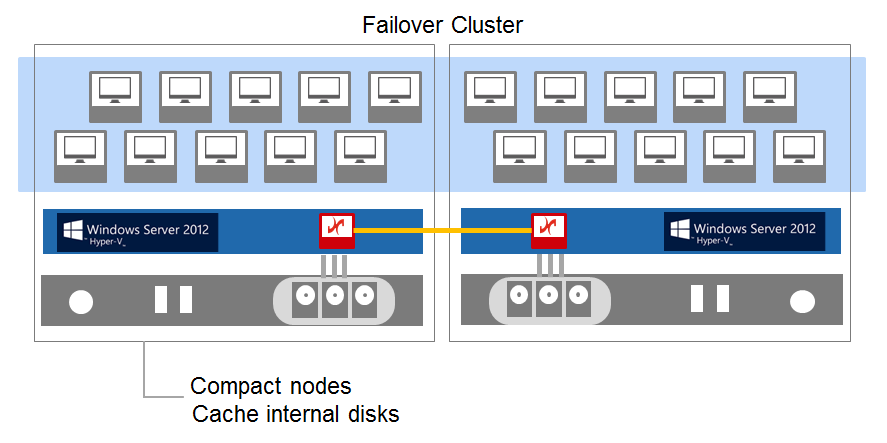
前提となる構成は以下の図の通りです。
2台構成、Hyper-Vを使用、内蔵ディスクもしくはDASをミラーディスクとして使用するコンパクトなハイパーコンバージド構成です。


最近のx86サーバーはまだまだ多コア化、メモリの大容量化そして高性能フラッシュ、大容量HDDが登場して進化し続けています、従ってターゲットは500VDIくらいまでの規模です。裏を返せばこのくらいの規模までであればサーバ2台で十分に捌くことができてしまうということですね。

前提となる作業は以下の通りです。平たく言うとSANsymphony-VとWSFCが構成できていればOKです。
  • SANsymphony-Vのインストールと最低限の初期構成
  • ミラー仮想ディスクを両方にサーブ(Quorum Diskとして使用)
  • ドメイン参加(WSFCを構成するため)
  • Hyper-VとFailover Clusteringの役割の追加
  • WSFCの構成
ここまでできていると、あとはVDI Servicesのメニューを使用することで、名前と容量を指定すれば、SANsymphony-V側での仮想ディスクの作成、サーブ、OS側でのマウント、CSVへ登録までの一連の流れを自動で実行してくれます。

次にVDIソースイメージやクローンの作成では、上記に加えHyper-V ManagerとFailover Cluster Managerへの仮想マシンの登録まで自動化されています。
sysprepをかけたイメージを登録して、クローン数を指定するだけですね。
このクローンイメージは差分VHDXで作成されるため大きく容量の節約ができます。そして特筆すべきは、1仮想マシン=1仮想ディスク=1VHDXで作成されるため、まるで某VVOLの様に仮想マシン単位でのきめ細やかな管理や監視が可能になります。

 ここまでできたらあとは各社コネクションブローカーの出番です。作成された仮想マシンとアカウントを紐付けてご利用下さい。(ストレージにできることはここまでです。)

ちなみに弊社はEricomのソリューション・パートナーもやってます。もしよければ組み合わせもご検討下さい。もちろん、XenDesktopやMicrosoft VDIでもOKです!

この機能、VDIだけではなくサーバ仮想化で同一ゲストOSのVMを大量デプロイする時にも使えないかと思っているのですがどうでしょうか?


実際に試してみて注意点が一つ!
このVDI Serviceを使用するときはローカル管理者権限でWindowsにログインして実行して下さい。WSFCを構成するためにドメインに入ったまま続けて作業をしたらバックグラウンドで動いているスクリプトがエラーで止まってしまいました。


2015/07/07

【新機能紹介】Random Write Accelerator

みなさん、こんにちは。

今回はV10PSP1で追加され、PSP2でプロダクションレベルに昇格した新機能Random Write Acceleratorを紹介します。

早速ですが、まずは下のグラフをご覧下さい。

大改善劇的性能ビフォーアフター!


なんということでしょう!SATAがSSDより早くなってしまいます!
これでもう遅い書き込みに悩まされる心配はありません。
 
驚きのあまり某リフォーム番組みたいになってしまいました。
 
 
にわかには信じられませんね。そこで日本でも実際にベンチマークをとってみました。
 構成:SATAx15本 RAID6 条件:4k ランダム書き込み100% 
 
なんと!
1,750IOPS → 23,666IOPS
 
続いてSASでも試してみました。
構成:SASx10本 RAID5 条件:4k ランダム書き込み100% 
 
こっちも!
1,355IOPS → 27,297IOPS
 
SATAで13.5倍 SASで20倍 の性能が出てしまいました!!!
構成や条件が異なるため本国資料の33倍には届きませんでしたがそれでも圧倒的な性能向上です。
 
そしたら次にきっとこう思うはずです、読み込みはどうすればいいの?
答えは簡単です。予算が許す限りメモリをたくさん積んで下さい!積めば積むほどキャッシュヒット率が向上し、メモリスピードのストレージに近づいていきます!(そして簡単にFC iSCSIポートが頭打ちしてしまいます。)
 
同じ投資をするならより高い性能を発揮して欲しいですよね。SANsymphony-Vはハードウェアが持てる力を出し切ります。性能が出るアーキテクチャなのです。
 
では肝心の使い方は?


有効にしたい仮想ディスクを右クリックして[Enable Sequential Storage]を選ぶだけ!
とっても簡単ですね。
 
注意点があります。
仮想ディスクのサイズ以上にディスクプールを消費することがあります。仮想ディスクサイズに対してプールサイズの余裕を持たせて、空き容量には注意して(ちゃんと空き容量監視をして)使用して下さい。